
Capturas de tela
Detalhes do aplicativo
- Versão
- 1.0
- Tamanho
- 635.03 KB
- Atualizado
- June 6, 2011
- Requer
- Windows 98 SE
- Idioma
- English
- Licença
- Free
- Desenvolvedor
- popdrops
- Categoria
- Windows OS
SoftPas em:
Este produto também está disponível nos seguintes idiomas:
Sobre Capture A ScreenShot
Baixe Capture A ScreenShot – Ferramenta de Captura de Tela Gratuita, Simples e Segura para Windows
Capture A ScreenShot é um utilitário de captura de tela leve e sem frescuras, projetado exclusivamente para usuários Windows. Desde seu lançamento em 2011, conquistou um público fiel com mais de 114.000 downloads, sendo especialmente popular na Turquia, Itália e Indonésia. Apesar da idade, o software continua sendo um favorito entre os usuários que apreciam minimalismo e velocidade. Com apenas 3,2 MB, não ocupa muito espaço e funciona suavemente em sistemas antigos, incluindo Windows 98 e versões anteriores. A ferramenta é totalmente gratuita para download e uso, tornando‑se uma escolha acessível para usuários casuais e estudantes. Embora careça de recursos modernos como integração em nuvem ou edição avançada, sua simplicidade é sua maior força. Capture A ScreenShot permite tirar capturas de tela em tela inteira, janela ou região com apenas alguns cliques. A interface é limpa e intuitiva, sem curva de aprendizado. Contudo, é importante notar que o software não recebe atualizações desde 2011 e pode não funcionar de forma otimizada em versões mais recentes do Windows, como Windows 10 ou 11. Para usuários que ainda utilizam sistemas legados ou buscam uma ferramenta direta, Capture A ScreenShot continua sendo uma opção viável. Se você procura um aplicativo de captura de tela seguro, rápido e leve, este pode ser a escolha certa — especialmente se valoriza simplicidade em vez de funcionalidades avançadas.
Principais Recursos do Capture A ScreenShot
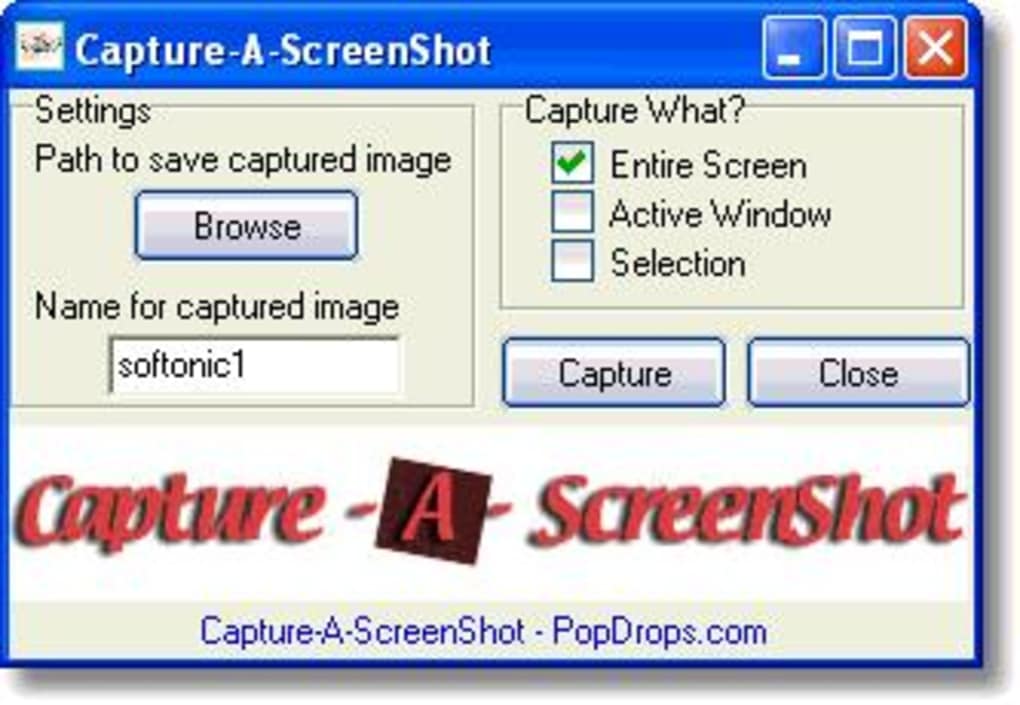
Apesar da sua idade, o Capture A ScreenShot cumpre sua promessa central: capturar telas rápida e eficientemente. O software foi desenvolvido com foco no minimalismo, oferecendo apenas recursos essenciais sem excessos. Uma de suas características marcantes é a capacidade de capturar telas em modo de tela inteira, janela ativa ou região personalizada com facilidade. Basta iniciar o aplicativo, selecionar o tipo de captura desejado e pressionar a tecla designada ou clicar no botão. O processo é quase instantâneo, ideal para usuários que precisam capturar conteúdo rapidamente sem distrações.
Outro recurso notável é sua natureza leve. Com apenas 3,2 MB, o programa instala‑se e executa‑se com impacto mínimo no sistema, sendo perfeito para máquinas antigas ou de baixa especificação. Não requer configuração complexa ou privilégios de administrador, o que aumenta sua acessibilidade. A interface é limpa e direta, sem menus ou pop‑ups desnecessários — apenas uma janela simples com opções claras. Além disso, a ferramenta permite salvar capturas diretamente na pasta padrão de Imagens do computador, ou você pode escolher um local personalizado. Embora não inclua ferramentas de edição integradas, a funcionalidade básica é confiável e consistente.
Para usuários que preferem atalhos de teclado, o Capture A ScreenShot oferece hotkeys personalizáveis, permitindo disparar capturas com uma única combinação de teclas. Esse recurso é particularmente útil em fluxos de trabalho de produtividade, como documentação, tutoriais ou criação de conteúdo. Embora não possua integrações modernas como armazenamento em nuvem ou compartilhamento social, seu objetivo principal é cumprido sem compromissos. No geral, o conjunto de recursos é modesto, porém eficaz, tornando‑o uma escolha sólida para quem prioriza velocidade e simplicidade em vez de edição avançada ou opções de compartilhamento.
- Modos de captura de tela inteira, janela e região
- Design leve (apenas 3,2 MB)
- Atalhos de teclado personalizáveis
- Interface simples e sem distrações
- Gratuito para download e uso
- Compatível com Windows 98 e versões anteriores
Compatibilidade e Guia de Instalação
O Capture A ScreenShot foi desenvolvido exclusivamente para sistemas operacionais Windows, com suporte ao Windows 98 e versões anteriores. Isso o torna ideal para usuários que ainda utilizam sistemas legados ou que precisam de uma ferramenta que funcione em hardware mais antigo. Contudo, é importante observar que o software não é compatível com versões modernas do Windows, como Windows 10, 11, ou mesmo Windows 7 e 8, o que pode causar falhas na instalação ou erros de execução. Se você estiver usando uma versão recente do Windows, pode encontrar problemas de compatibilidade devido aos requisitos de sistema desatualizados e à falta de suporte a APIs modernas.
Para instalar o Capture A ScreenShot, comece baixando o instalador de uma fonte confiável. Certifique‑se de fazer o download de um site reputado para evitar malware ou softwares agrupados. Após o download, execute o arquivo executável e siga as instruções na tela. O processo de instalação é rápido e direto — não são necessárias configurações complexas. Depois da instalação, inicie o programa pelo menu Iniciar ou atalho na área de trabalho. O aplicativo será iniciado em segundo plano, e você pode acessá‑lo pela bandeja do sistema ou usando a hotkey atribuída.
Para desempenho ideal, recomenda‑se executar o software em modo de compatibilidade se estiver usando uma versão mais recente do Windows. Clique com o botão direito no executável, vá em Propriedades > Compatibilidade e selecione uma versão mais antiga do Windows (por exemplo, Windows XP). Isso pode ajudar a contornar alguns problemas de compatibilidade. No entanto, o sucesso não é garantido. Se você estiver no Windows 10 ou 11, considere usar alternativas nativas como a Ferramenta de Recorte ou o Snip & Sketch, ou explorar ferramentas de terceiros modernas como LightShot ou FastStone Capture, que oferecem funcionalidade semelhante com melhor compatibilidade e atualizações.
Prós & Contras do Capture A ScreenShot
Ao avaliar o Capture A ScreenShot, é essencial considerar tanto seus pontos fortes quanto suas limitações. No lado positivo, o software se destaca pela simplicidade e rapidez. É perfeito para usuários que precisam tirar capturas de tela sem etapas adicionais ou distrações. A interface mínima garante que você não seja sobrecarregado por opções, e a pegada leve significa que não atrasará máquinas antigas.
Outra grande vantagem é que ele é totalmente gratuito. Não há custos ocultos, taxas de assinatura ou compras dentro do aplicativo. Isso o torna uma escolha excelente para estudantes, educadores ou qualquer pessoa com orçamento limitado. O pequeno tamanho de arquivo também permite que seja armazenado ou transferido facilmente via pen drives ou e‑mail.
Entretanto, há várias desvantagens. A mais significativa é a falta de atualizações — a última foi em 2011. Isso gera preocupações sobre segurança, compatibilidade e desempenho em sistemas modernos. Além disso, o software não suporta versões mais recentes do Windows, limitando sua usabilidade para a maioria dos usuários atuais. Também carece de recursos avançados como edição de imagens, ferramentas de anotação, compartilhamento em nuvem ou nomeação automática de arquivos. Essas ausências podem ser aceitáveis para uso básico, mas são um obstáculo para usuários avançados ou profissionais.
- Prós:
- Extremamente leve (3,2 MB)
- Gratuito para download e uso
- Interface simples e intuitiva
- Captura de tela rápida
- Hotkeys personalizáveis
- Contras:
- Não compatível com Windows 10/11
- Sem atualizações desde 2011
- Não possui ferramentas de edição e compartilhamento
- Suporta apenas versões antigas do Windows
- Design e experiência de usuário desatualizados
Perguntas Frequentes (FAQ)
O Capture A ScreenShot é seguro para download?
Sim, o software é seguro para download quando obtido de fontes reputadas. Contudo, sempre verifique a assinatura do arquivo e escaneie‑o com um antivírus antes da instalação para garantir que está livre de malware.
Posso usar o Capture A ScreenShot no Windows 10 ou 11?
Embora possa tecnicamente ser instalado no Windows 10 ou 11, não é oficialmente suportado e pode não funcionar corretamente. Para obter os melhores resultados, use‑o em sistemas Windows 98 ou anteriores.
O Capture A ScreenShot oferece ferramentas de edição?
Não, o software não inclui recursos de edição de imagem integrados. Será necessário usar uma ferramenta separada, como Paint ou Photoshop, para anotar ou modificar capturas de tela.
Existe uma versão portátil disponível?
Não há versão portátil oficial do Capture A ScreenShot. O software requer instalação e não funciona diretamente a partir de um drive USB.
Existem alternativas melhores para usuários modernos?
Sim, alternativas modernas como LightShot, FastStone Capture e a ferramenta integrada Snip & Sketch no Windows 10/11 oferecem mais recursos, melhor compatibilidade e atualizações regulares.
Veredicto Final & Chamada à Ação
Embora o Capture A ScreenShot continue sendo um favorito nostálgico para usuários de sistemas Windows antigos, não é a melhor escolha para usuários modernos. Sua simplicidade e design leve ainda são elogiáveis, mas a falta de atualizações e de compatibilidade com os sistemas operacionais atuais limita significativamente sua utilidade. Se você está usando Windows 98 ou uma máquina mais antiga e precisa de uma ferramenta de captura de tela sem complicações, vale a tentativa. Contudo, para a maioria dos usuários hoje, recomendamos explorar alternativas atualizadas que ofereçam melhor desempenho, segurança e recursos.
Para quem ainda deseja experimentar a ferramenta original, você pode baixar o Capture A ScreenShot gratuitamente de arquivos de software confiáveis. Apenas lembre‑se de usá‑lo de forma responsável e somente em sistemas compatíveis. Se você procura uma experiência mais moderna, segura e repleta de recursos, considere atualizar para um aplicativo de captura de tela atual que suporte seu dispositivo e sistema operacional.
Baixe o Capture A ScreenShot hoje e veja se esta ferramenta clássica ainda funciona — apenas certifique‑se de verificar a compatibilidade do seu sistema primeiro!
Guias e tutoriais
Como instalar Capture A ScreenShot
- Clique no botão Baixar acima.
- Após o redirecionamento, aceite os termos e clique em Instalar.
- Aguarde o download de Capture A ScreenShot terminar no seu dispositivo.
Como usar Capture A ScreenShot
Este software é usado principalmente para os recursos principais descritos acima. Abra o aplicativo após a instalação para explorar suas capacidades.
Avaliações de usuários
Ainda não há avaliações. Seja o primeiro a compartilhar sua experiência.
Você também pode gostar
mais
Llama 2
Free-to-use large language model As the new addition to Meta’s arsenal of langua...

NotebookLM
Revolutionizing the note-taking and idea-generation process NotebookLM is an exp...

Github co pilot
AI-inspired software development and coding platform GitHub Copilot is a browser...

Google Gemma
Google’s lightweight AI models Introducing Google Gemma , a family of cutting-ed...

AI Image Enlarger
A free app for Windows, by ai-image-larger. AI Image Enlarger is a free software...

DALL E
AI-driven text-to-image transformation engine DALL·E is a free graphic and desig...